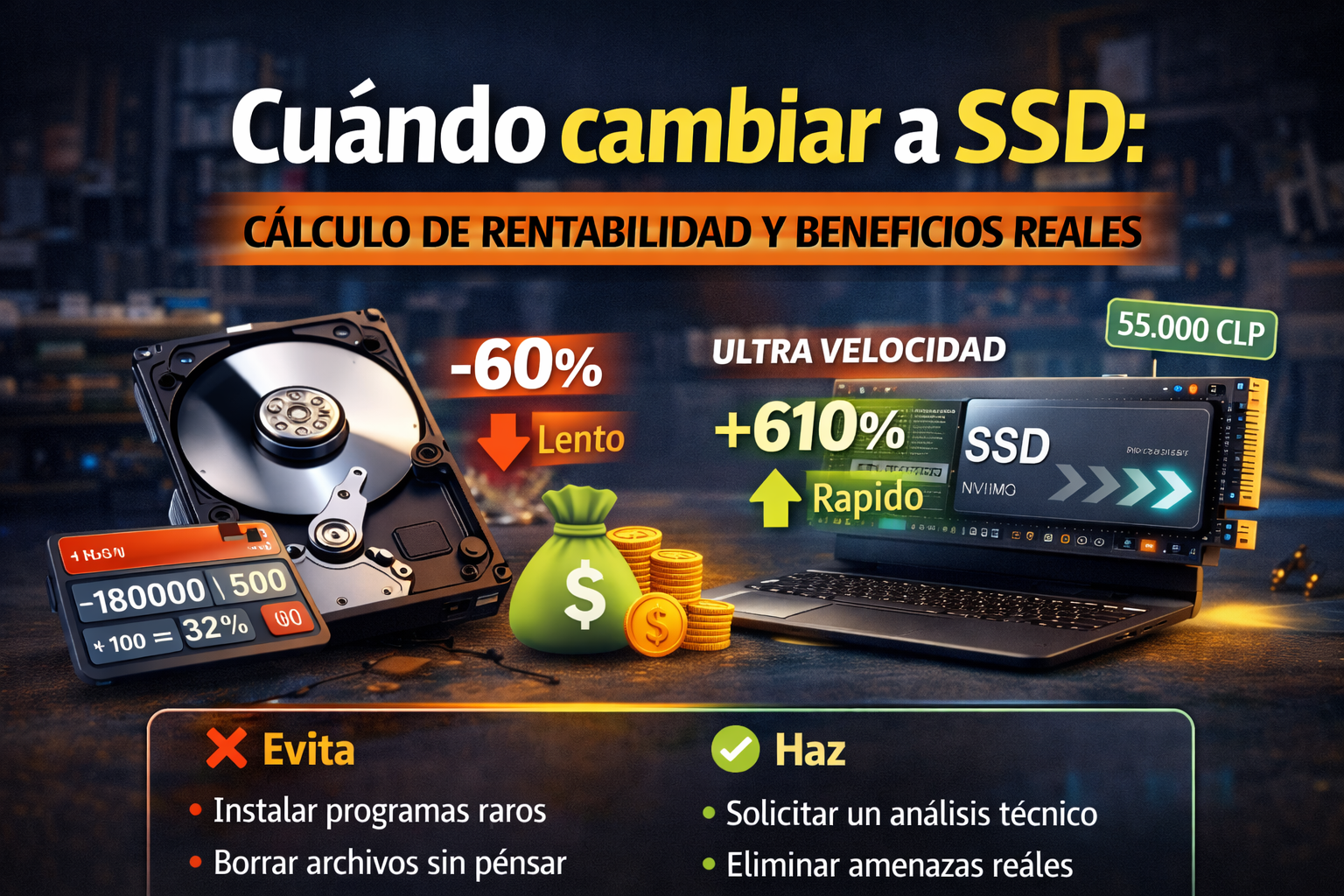
¿Qué es un SSD y por qué es tan rápido?
Un SSD (Solid State Drive) no tiene partes móviles como un disco duro mecánico (HDD). Usa memoria flash, la misma tecnología de pendrives y celulares. Sin piezas en movimiento, no hay retrasos mecánicos.
Velocidad comparada: Un HDD lee datos a 100-150 MB/s. Un SSD SATA lee a 500+ MB/s. Un SSD NVMe (más moderno) lee a 3500+ MB/s. La diferencia es el cielo y la tierra en experiencia de uso.
Con HDD vs Con SSD: Diferencia práctica
Imagina esto:
- Inicio del Windows: De 45-60 segundos a 10-15 segundos
- Abrir navegador: De 8-12 segundos a 2-3 segundos
- Juegos cargan: De 2-5 minutos a 20-30 segundos
- Copia de archivos enormes: De 5 minutos a 30 segundos
- Cambiar entre aplicaciones pesadas: Sin lag vs lag constante
¿Te conviene actualizar? Checklist
Sí, definitivamente si:
- Tienes disco duro mecánico (HDD) como disco principal
- Windows + programas tardan más de 30 segundos en abrir
- Usas programas que generan muchas operaciones de lectura (Photoshop, edición de video, programar)
- Tu HDD tiene 5+ años
- Puedes gastar $60-150 en mejora
Tipos de SSD disponibles
Hay 3 tipos y sus diferencias importan:
SSD SATA
La opción 'antigua' pero sigue siendo rápida. Usa el mismo conector que HDD. Se conecta igual, sin complicaciones. Costo: $40-70 por 240GB o 480GB.
- Velocidad: 500+ MB/s
- Instalación: Super fácil, mismo slot que HDD
- Costo: El más barato
- Mejor para: Laptop vieja, presupuesto limitado
SSD NVMe M.2 (PCIe 3.0)
El estándar moderno. Super rápido, tamaño como barra de chicle. Si tu computador es de 2015 en adelante, lo soporta. Costo: $50-100 por 500GB o 1TB.
- Velocidad: 3500+ MB/s
- Instalación: Muy fácil, toma 30 segundos
- Costo: Poco más caro que SATA
- Mejor para: La mayoría de usuarios, laptop nueva, balance perfecto
SSD NVMe M.2 (PCIe 4.0 o 5.0)
Las más nuevas y rápidas. Requieren motherboard con PCIe 4.0+ (2018 adelante). Costo: $80-150 por 1TB. Solo necesarios si haces edición de video 4K o trabajos extremos.
- Velocidad: 7000-20000+ MB/s (según generación)
- Instalación: Super fácil también
- Costo: Más caro pero cayendo en precio
- Mejor para: Creadores de contenido, gaming competitivo
Marcas recomendadas
No todas las marcas son iguales. En SSD, la confiabilidad importa:
- Kingston: Precio accesible, buena confiabilidad
- Crucial: Excelente relación precio-performance
- Samsung 970 EVO: Premium, la mejor del mercado
- WD Black: Muy bueno para gaming
- Sabrent: Opción económica decente
Instalación paso a paso
Si compras SSD NVMe (la más común hoy):
- Apaga computador y desconecta de la corriente
- Abre carcasa
- Localiza ranura M.2 (busca qué ranura vacía tiene un pequeño conector)
- Retira protector (si hay) e inserta SSD. Descansa casi horizontal, luego presiona hasta 'click'
- Ajusta mando (si es necesario) para mantener en lugar
- Cierra carcasa y enciende
Qué pasa con tu disco duro antiguo
Tienes varias opciones:
- Convertirlo en almacenamiento secundario: Cópialo a bandeja de 2.5 pulgadas y metelo como segundo disco
- Venderlo: Si aún funciona, tiene valor (especialmente si es marca premium)
- Donarlo: Ong o escuelas lo aceptarán
- Destruirlo: Borra datos primero con software, luego recíclaloo
- Mantenerlo como backup: En caja, seguro en casa
Migración de Windows: Opción A (La fácil)
Usa software clonar disco como EaseUS Todo Backup (free) o Macrium Reflect. Esto copia tu Windows, programas y archivos intactos en minutos. Es lo mejor para no reinstalar nada.
Migración de Windows: Opción B (La limpia)
Instala Windows fresco en el SSD, luego copia carpetas personales desde el viejo HDD. Más trabajo pero garantiza sistema limpio sin archivos basura acumulados.
Precio vs rendimiento: Rentabilidad
Un SSD de $70 que acelera tu computador 3-5x es la mejor inversión que puedes hacer en hardware. Anualizado, meses de diferencia en productividad justifican completamente el gasto.
Comparado a procesador nuevo ($300+) o RAM nueva ($100+), el SSD tiene mejor relación costo-beneficio.